Archivo

Entradas Etiquetadas ‘atajo’

Tecla rápida para compilar con Kate

Jueves, 9 de Septiembre de 2010 Gaspar Fernández 2 comentarios

Aunque tenemos a nuestra disposición gran cantidad de IDEs para programación, a veces viene bien un programa muy rápido y que tenga capacidad para compilar y ejecutar pequeños programas.

Aunque tenemos la posibilidad de cargar una consola integrada, pero no es suficiente.
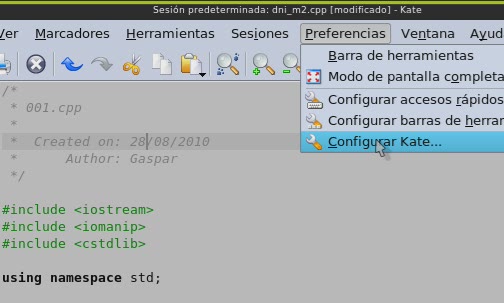
confkateNos dirigimos a la configuración del programa…
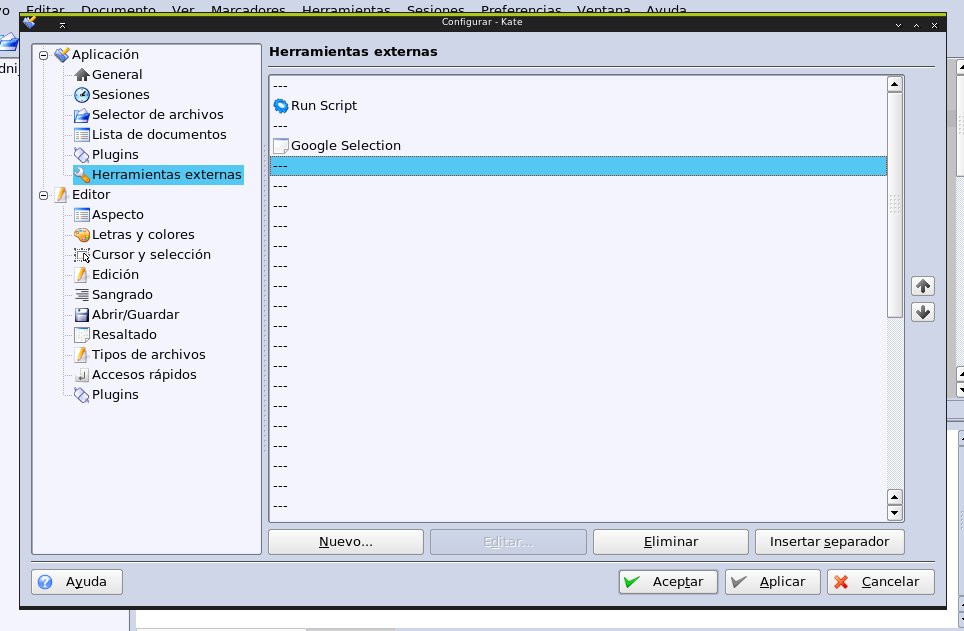
captElegimos herramientas externas y escogemos Nuevo, para crear una nueva herramienta. Ahí encontraremos la siguiente ventana:
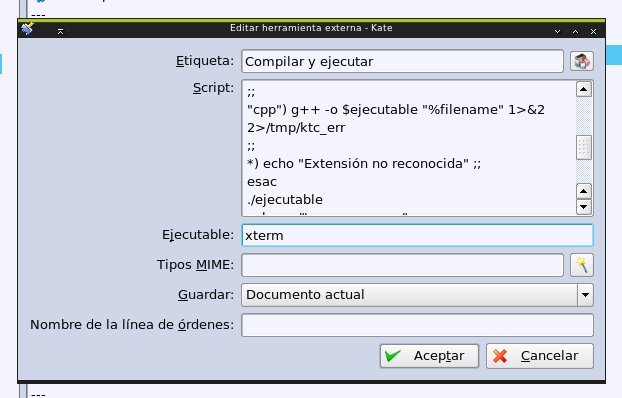
capt1Rellenamos los campos y en script escribimos lo siguiente:

1
2
3
4
5
6
7
8
9
10
11
12
13
14
15
16
17
18
19
20
21
xterm -name xt2 -e sh -c 'cd "%directory";
fichero="%filename";
ejecutable=${CF%.*};
extension=${CF#*.};
extension=`echo $extension | awk '
\''{print tolower($0)}'\''`;

rm $ejecutable 2> /dev/null;
case $extension in
"c") gcc -o $ejecutable "%filename" 1>&2 2>/tmp/ktc_err
;;
"cpp") g++ -o $ejecutable "%filename" 1>&2 2>/tmp/ktc_err
;;
*) echo "Extensión no reconocida" ;;
esac
./ejecutable
echo -e "\n-----------------";
echo "Compilación: ";
cat /tmp/ktc_err;
echo -e "--------------------\n";

printf "%s" "Pulsa INTRO para continuar"; read intro'

Este script básicamente compilará el programa actual ya sea en c o c++ dependiendo de la extensión y lo ejecutará, al mismo tiempo veremos un pequeño informe de la compilación al final de la ejecución.

Ahora, vamos a establecer una tecla rápida para la acción, para ello, guardamos el script que hemos hecho y aceptamos la ventana de opciones. Ahora vamos a Preferencias > Configurar accesos rápidos  y buscamos nuestra acción externa Compilar y Ejecutar:

capt2Personalizamos el acceso rápido de acción y establecemos una nueva tecla rápida y aceptamos. En mi caso elegí Control+F9 que tienen algunos IDEs.

Actualización: Si en lugar de Kate eres usuario de gedit, puedes dirigirte a este post.

Plantillas en EMACS

Viernes, 9 de Abril de 2010 Gaspar Fernández Sin comentarios

pie-grandeEs la primera entrada de mi editor de texto favorito.

Cuando pasas gran parte del día editando archivos, es muy útil que al empezar un fichero nuevo haya algo escrito, algo que siempre toca escribir a mano, unos pocos comentarios donde dices más o menos de qué va lo que hay en el fichero y poco más.

Casi todos los editores modernos disponen de esa característica y emacs no iba a ser menos, sólo que hay que instalar una extensión (se puede hacer sin necesidad de extensiones, pero hace falta programar un poco y lo que queremos es una solución rápida que nos permita seguir trabajando en lo realmente importante), después de probar dos o tres, me quedo con emacs-template, es fácil de instalar y de configurar. Sólo hay que hacer lo siguiente:

  1. Descargar de la página oficial de emacs-template.
  2. Descomprimir en un directorio (yo lo hice en ~/.emacs_loadpath/
  3. Compilar template.el (recomendable), para ello dentro de emacs hacemos: M-x byte-compile-file y luego buscamos el archivo template.el; generaremos template.elc
  4. Copiamos template.elc a ~/.emacs_loadpath/
  5. Copiamos el contenido de templates a ~/.templates/ ; al descomprimir el archivo habrá un directorio templates con algunos archivos, tendremos que copiarlas al nuevo directorio.
  6. Editar .emacs para cargar la extensión:

Dentro de ~/.emacs debemos escribir lo siguiente:

(add-to-list ‘load-path “~/.emacs_loadpath/”)

Para buscar en el directorio donde hemos copiado template.elc

(template-initialize)

Para cargar la extensión. A partir de este punto, cuando creemos un archivo: C-x C-f archivo.c (por ejemplo) habrá algunas líneas pre-escritas.

Las plantillas las encontramos en ~/.templates/ y aunque vienen pocas, podemos crear todas las que queramos situándolas en ese directorio. Por otra parte, tenemos la posibilidad de introducir palabras clave dentro de la plantilla que se traducirán por el valor correspondiente como por ejemplo:

  • (>>>DATE<<<) : La fecha actual
  • (>>>AUTHOR<<<) : Tu nombre e email
  • (>>>FILE<<<) : El fichero que estamos editando
  • (>>>POINT<<<) : El punto donde el usuario empezará a editar, muy útil por ejemplo para archivos HTML donde escribimos todas las cabeceras, los pies, y tenemos que situarnos en medio para empezar; aunque lo podemos extender a todos los lenguajes.
  • Y muchos más. Ver documentación.

Os dejo aquí una pequeña plantilla para PHP.

Pero aún hay más, podemos definir puntos en los que movernos rápidamente para editar, tal vez campos en los que debamos introducir texto y en los que queramos entrar de forma fácil, para ello se definen puntos (>>>0<<<) al (>>>9<<<) y nos podremos ir ahí rápidamente con el comando M-x jump-to-register ( ). (C-x r j), aunque el atajo de teclado no ataja mucho y es algo complicado, yo lo he cambiado por C-a (a porque es una tecla que pilla muy cerca de Control) editando .emacs:

(global-set-key (kbd “C-a”) ‘jump-to-register)

Un detalle más, emacs no cogía bien mi nombre y dirección de correo para usar (>>>AUTHOR<<<), por lo que tuve que hacer una pequeña modificación más a .emacs:

(setq user-mail-address “Gaspar Fernández “)

De esta forma, además, puedo personalizar la dirección de correo, para que a la hora de publicar mis trabajos no me llegue demasiado spam.
Foto: hoyasmeg (Flickr)

Visita otras webs de la red