Archivo

Entradas Etiquetadas ‘Enlaces’

C.I. VII : Be Linux, esteganografía, Joins SQL, Other OS, Telégrafo twitter, y más

Martes, 1 de Febrero de 2011 Gaspar Fernández 1 comentario

He decidido abreviar lo de Curioso e Interesante (C.I.), y presento algunos enlaces que tenía pendientes de estos días:

Jugando con ImageMagick (III): Colecciones, texto, y unión de efectos

Lunes, 6 de Septiembre de 2010 Gaspar Fernández Sin comentarios

El tercer post de la serie, anteriormente hablábamos de:

  1. Dimensiones, Captura, Color y Efectos
  2. Color (continuación) y Rotación

Juntando imágenes en una sola

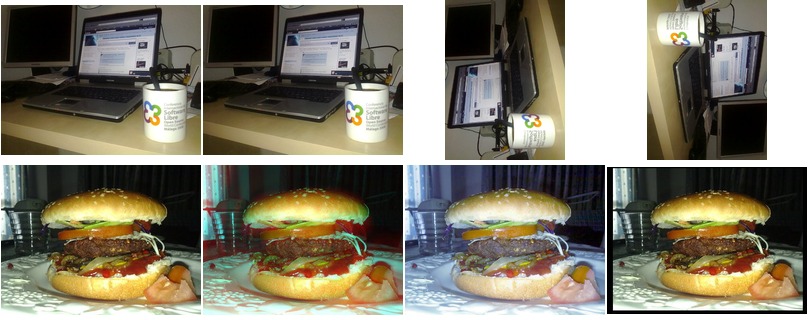
Ahora, la cosa se anima, veremos cómo recopilar varias imágenes en el mismo archivo de imagen; habréis visto algún ejemplo en la entrega II, en los que muestro varias imágenes juntas:

variasPara ello usamos montage:

$ montage -tile 4×2 -geometry 200×160+1+0 taza1.jpg taza2.jpg taza3.jpg taza4.jpg hamburgueson1.jpg hamburgueson2.jpg hamburgueson3.jpg hamburgueson4.jpg varias.jpg

Donde, con el parámetro tile, especificamos la agrupación de las imágenes ancho x alto (4×2 en este caso) y con geometry, el tamaño de cada imagen 200×160 de máximo, con una separación de 1 pixel a los lados y ninguno verticalmente.

La imagen conserva su aspecto, pero de alto ocupa 160 pixels por lo que existe una pequeña separación.

Añadiendo texto

outSin imagen original, simplemente un texto en un archivo de imagen. Obtenido de la siguiente forma:

$ convert -background black -fill red -gravity center -font Verdana -pointsize 20 -size 200×80 caption:’Rojo sobre negro’ rojosobrenegro.png

Donde:

  • -background especifica el color de fondo
  • -fill especifica el color de primer plano
  • -gravity es la alineación, centrada, tanto horizontal como verticalmente.
  • -font indica el tipo de letra
  • -pointsize indica el tamaño de la letra
  • -size indica el tamaño de la imagen (porque no vamos a utilizar ninguna imagen de origen).
  • caption:’Texto’ con ello indicamos el texto

out1

$ convert -size 300×120 xc:rgb\(50,50,70\) -fill rgb\(90,150,200\) -gravity SouthEast -font helvetica -pointsize 25 -draw ‘text 10 2 “Poesía Binaria”‘ poesia_binaria.jpg

Donde incluimos el texto en una determinada posición: 10×2 desde la esquina inferior derecha (SouthEast), tipo de letra helvetica y tamaño 25; de fondo (50,50,70) y de color (90,150,200).

out2Ahora, aprovecharemos un poco más las capacidades de la orden draw. Para ello, dibujaremos un cuadro en negro dentro de la imagen (antena.jpg de dimensiones 314×300) a modo de marco (verde); luego trazaremos una línea horizontal de color blanco (rojo) en el borde del cuadro que acabamos de dibujar y tras ello escribiremos un texto (azul).

$ convert antena_2.jpg -gravity SouthEast -font helvetica -pointsize 25 -fill black -draw ‘rectangle 0,270 314,300′ -fill white -draw ‘line 0,270 314,270′ -draw ‘text 13 1 “Mi antena Wifi”‘ out.jpg

out3Ahora introduciremos el texto directamente en la imagen, pero para facilitar la lectura incluiremos una sobra en el texto.

$ convert antena_2.jpg -gravity North -font helvetica -pointsize 25 -fill black -draw ‘text 0 0 “Mi antena Wifi”‘ -fill white -draw ‘text 1 1 “Mi antena Wifi”‘ out.jpg

Podemos incluir de forma opcional -blur 1×1 (por ejemplo) para difumirar el texto que hace de sombra y suavizarla.

Juntando los efectos disponibles

Uno de los mejores ejemplos es el siguiente: http://www.imagemagick.org/Usage/thumbnails/ aunque encontramos cientos de webs con efectos preparados para ImageMagick:

Cuando Thunderbird 3 no puede abrir enlaces…

Sábado, 7 de Agosto de 2010 Gaspar Fernández 2 comentarios

Sobre todo si hacemos un upgrade desde la versión 2, en muchos sistemas, algo no termina de cuajar y puede causar que cuando abrimos un enlace con nuestro gestor de correo, éste no se abra en nuestro navegador preferido.
Podemos hacer dos cosas:
protohand

Definir la aplicación con la que abrir los enlaces

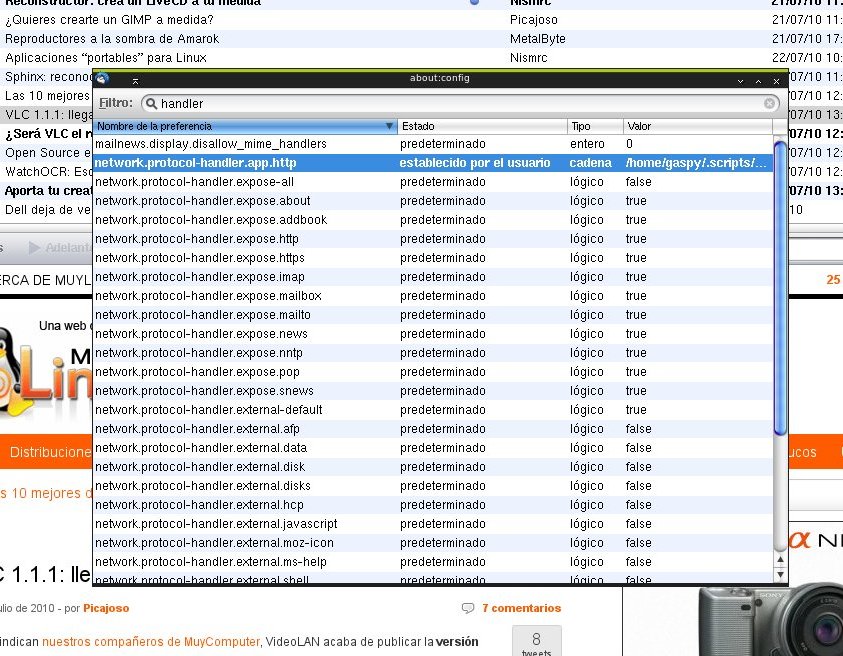
Esta es la opción clásica usada en Thunderbird 2 y no recuerdo bien si también en la primera versión. Tenemos que hacer lo siguiente: Editar/Preferencias/Avanzado/General/Editor de configuración (para usuarios de Windows será Herramientas en lugar de Editar) y ahí buscar network.protocol-handler.app.http, y definir su valor a /usr/bin/firefox-bin (por ejemplo, debe ser la ruta y el ejecutable de nuestro navegador). Hacer lo mismo con network.protocol-handler.app.https.

Podemos también definir una aplicación para ftp, por ejemplo.

Pedir que nos pregunte con qué programa abrirlo

warn-externalSi no funciona lo anterior, este es el método nuevo de Thunderbird 3 y será una asociación de una aplicación al protocolo de otra forma nueva. Aunque vamos a dejar que Thunderbird actúe, sólo vamos a hacer que nos pregunte cómo abrir los enlaces. Para entrar, es lo mismo de antes: Editar/Preferencias/Avanzado/General/Editor de configuración y debemos definir el valor de network.protocol-handler.warn-external.http a true (hacer también con network.protocol-handler.warn-external.http). Como vemos en la captura de pantalla, podemos definir a true todos los valores que encontramos. De esta manera, Thunderbird nos preguntará la próxima vez que abramos un enlace con qué aplicación abrirlo.

Por otro lado, podremos modificar la aplicación con la que se abrirán, accediendo a Editar/Preferencias/Adjuntos y buscar http o https.

Visita otras webs de la red