Seguimos con la serie de posts sobre mi configuración de Emacs. Hoy toca el turno de los lenguajes de programación y de cómo tengo Emacs configurado para soportarlos. En concreto, mi trabajo diario se centra en C, C++, PHP, Python y Bash, aunque me preocupo por el soporte de Emacs Lisp y de algún que otro lenguaje que utilizo de forma esporádica.
Estamos haciendo una consulta a una tabla, y vemos que la tabla tiene un texto. Pero dicho texto contiene etiquetas HTML que nos molestan o no deberían estar ahí (puede que el valor lo hayamos extraído de un campo WYSIWYG) y cuando vamos a extraer la información nos molesta.
Pero tenemos prisa y tendríamos que modificar o crear un programa y no tenemos tiempo. ¿Qué hacemos? Pues nada, implementar strip_tags() dentro de MySQL y luego pegarnos un baile.… Leer artículo completo
Bienvenidos de nuevo a mi sección de noticias, de esas que no tienen por qué ser noticia (otras sí). Pero son cosas que he visto estos días y me han parecido interesantes y curiosas, y ansío compartirlas con los lectores de este humilde blog.
El web scraping es una técnica basada en el análisis del contenido de una web para extraer información útil. El objetivo es que, una web, que generalmente está pensada para ser visualizada por un usuario sea descargada por un programa informático y automáticamente se reconozca la información que queremos sacar de ella. Podemos extraer el título de las páginas, párrafos de texto, contenido de tablas, elementos ocultos y mucho más.
Es parecido a lo que hacen los motores de búsqueda cuando entran en una página y rastrean su contenido, aunque la técnica de web scraping se centra más en la detección y clasificación de las estructuras de información.… Leer artículo completo
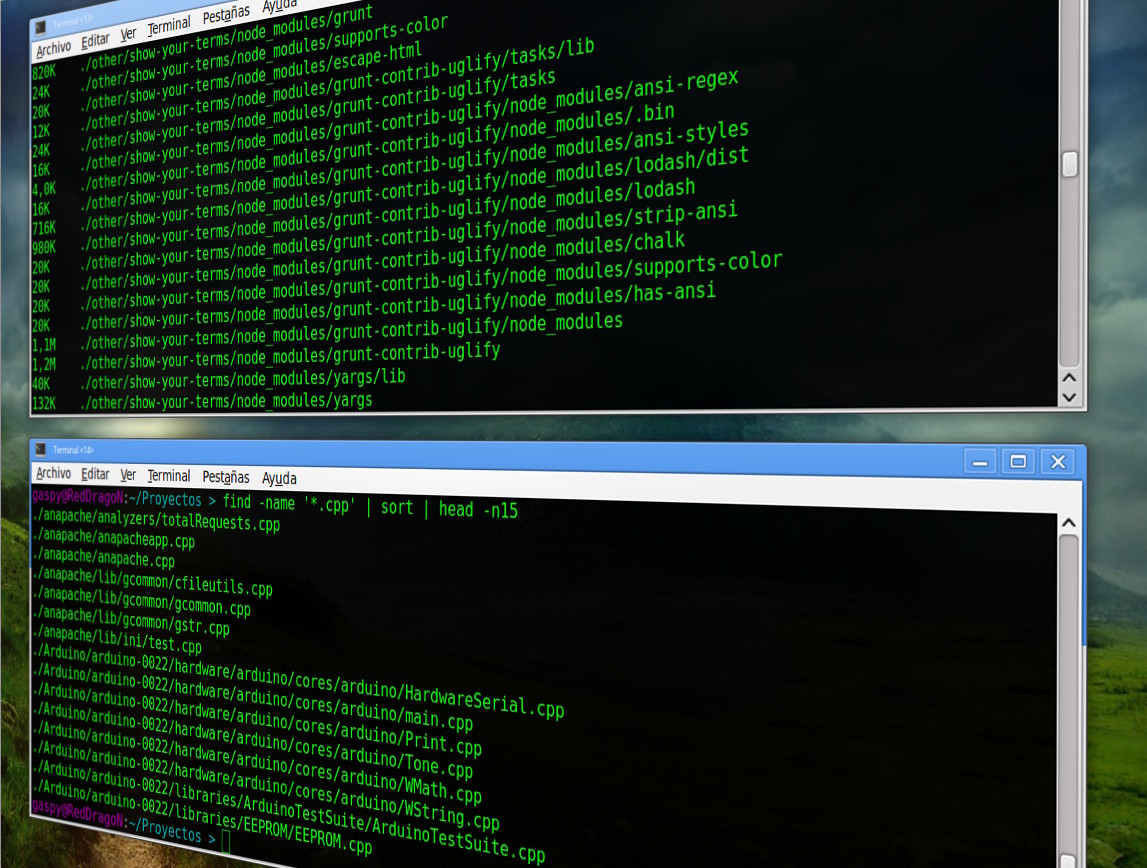
¿Harto de que ponga todas mis andanzas en terminal de Linux de forma muy pobre y sin color? ¿Que casi no se distingue la entrada de datos de la respuesta de los programas? Y eso que intento que quede todo claro, pero en ocasiones no es fácil de conseguir, y con la cantidad de ejemplos que pongo por aquí no es sostenible tener que editarlos todo el rato para que queden bien en HTML.… Leer artículo completo
Cuando estamos trabajando con Magento, en ocasiones necesitamos conocer si actualmente nos encontramos en la home de nuestro sitio o en cualquier otra página. Normalmente, la home, tendrá un diseño diferente y por eso debemos diferenciarla de las demás.
Para ello, desde Magento 1.5+ tenemos una función que nos puede ayudar mucho en esta misión. Si nos encontramos en el header.phtml podemos comprobarlo llamando a:
1 2 3 4
if($this->getIsHomePage()) echo"Estoy en la HOME"; else echo"No estoy en la HOME";
Pero si nos encontramos en cualquier otra plantilla, tenemos que llamar a esa misma función que se encuentra en el header, para ello obtenemos el singleton del header y se lo preguntamos:
1 2 3 4
if(Mage::getBlockSingleton('page/html_header')->getIsHomePage()) echo"Estoy en la HOME"; else echo"No estoy en la HOME";
O también podemos asignar el valor de Mage::getBlockSingleton(‘page/html_header’)-getIsHomePage() a una variable local y utilizar su valor en nuestra plantilla.… Leer artículo completo
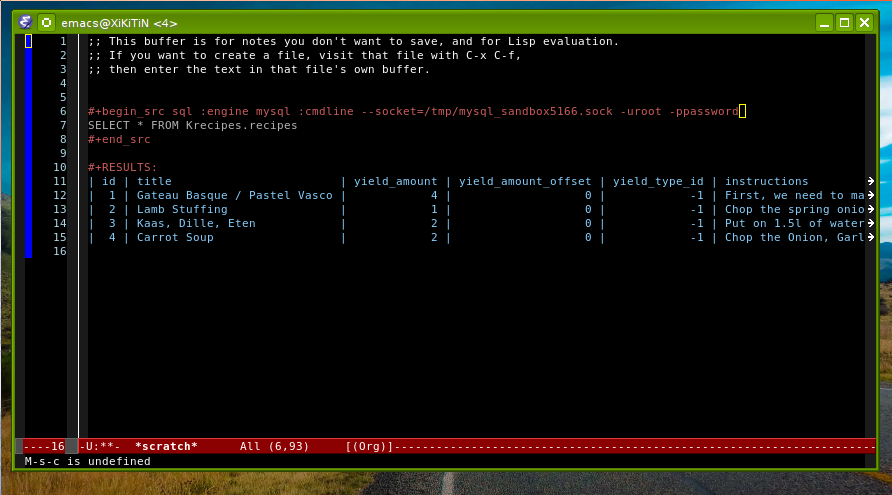
Sé que org-mode vale para mucho más, pero es tan grande su utilidad, que hasta para esto nos puede servir, y nos permitirá hacer cosas muy chulas.
Aunque no es tan flexible como tener una instancia del comando mysql abierto, la potencia que nos ofrecerá para tratar la salida es grandísima.
Sólo tenemos que tener org-mode instalado, y org-babel configurado. Para configurar org-mode y org-babel, debemos introducir en nuestro $HOME/.emacs lo siguiente:
En ocasiones, estamos inmersos en un proyecto que requiere conexión con un servidor.
Soy consciente de que existen muchas librerías que nos garantizan el acceso, y tienen muchas opciones aunque, a veces, no necesitamos tanto, sólo un simple acceso y un intercambio sencillo de información; del mismo modo, no nos apetece engordar demasiado nuestro ejecutable, o hacer que nuestro programa dependa de alguna librería externa.
Con esa intención, hice esta clase para C++ y que utilicé para uno de mis pequeños proyectos hace unos años.… Leer artículo completo
Es uno de los grandes desconocidos y tan temidos comandos de que disponemos. Y es cierto que a veces da pereza mirarse el manual cuando queremos hacer algo que sed podría hacer rápidamente.
Lo que cuento hoy es su uso más popular (porque sed se puede usar para muuuuuchas cosas) y es muy simple, sustituir en un stream un texto por otro (Donde dije digo, digo Diego).
Imaginemos un fichero de texto, para ser originales llamémosle README, y en el texto queremos cambiar la palabra «Ireland» por «Spain».… Leer artículo completo
Si te ha gustado el sitio, te ha resultado útil o simplemente quieres colaborar con el sitio para que siga compartiendo contenidos, invítame a un café, una pizza, una ensalada, o lo que se te ocurra.Te lo agradeceré eternamente :)
¡Atención! Este sitio utiliza cookies propias y de terceros para mejorar la experiencia de usuario, Si continúa la navegación en el sitio, asumo que estás de acuerdo con esto, aunque siempre puedes desactivar las cookies en tu navegador. AceptarLeer más










Últimos comentarios