
Archivo

Entradas Etiquetadas ‘local’

Intercambiar mensajes en red local [ solución rápida con netcat y kdialog ]

Sábado, 23 de Octubre de 2010 Gaspar Fernández Sin comentarios

A veces tenemos la necesidad de, en la propia red local intercambiar algún mensaje de texto, ya sea una dirección web o algo así. Muchas veces se opta por enviar un e-mail, aunque aquí traigo una propuesta interesante. No para uso diario, pero para uso puntual cuando no tenemos nada a mano, o para estudiar el método.

Actualmente usa netcat y KDE (para la petición de datos de forma gráfica).

Con netcat sólo bastaría. En un ordenador ponemos:

$ netcat -l -p 6517

Actuaría como servidor escuchando por el puerto 6517 (he usado este puerto, porque creo que no hay ningún servicio definido en este lugar), luego en otro ordenador podemos escribir:

$ netcat [IP/host del primer ordenador] 6517

Con lo que conectaríamos con el otro ordenador. Es una conexión no cifrada, con lo que en este punto no estamos hablando de seguridad, sólo de un “apaño”.

Pero bueno, aunque sea un apaño no tiene por qué ser demasiado feo, así que vamos a acompañarlo de unos diálogos (con kdialog) y a hacer unos scripts que nos permitan iniciar netcat de forma fácil (incluso vincularlo a una tecla de nuestro sistema).

[ enviamensaje ]

1
2
3
4
5
host=`kdialog --inputbox "A que host quieres enviar un mensaje"`
mensaje=`kdialog --inputbox "Escribe el mensaje"`

# Puerto 6517 sin asignar
echo "$mensaje" | netcat -c $host 6517

Desde este archivo preguntamos al usuario el host con el que quiere hablar, y luego se le pide introducir el mensaje, que se mandará por netcat ( -c vale para que la conexión se cierre cuando se termine de enviar el mensaje )

[ recibemensaje ]

1
2
3
4
5
6
7
8
9
10
while read input
do
        kdialog --textinputbox "Alguien te manda algo" "$input" 2>&1 1>/dev/null;
        if [[ "$?" != "0" ]]
        then
                break;
        fi
done

echo "FIN DEL PROGRAMA"

Con este script escribiremos en un diálogo con kdialog el texto recibido por el mensaje. netcat nos pasará por su salida estándar el contenido del mensaje, así que tendremos que leerlo con read

Si aceptamos la ventana dejaremos de esperar mensajes.

[ servidormensajes ]

1
2
3
4
5
6
7
8
9
while (( 1 ))
do
        netcat -l -p 6517 -e ./recibemensaje
        kdialog --yesno "Desconectar servidor?"
        if [[ "$?" == "0" ]]
        then
                break;
        fi
done

Desde aquí ponemos el socket en escucha ( -l = listen ) en el puerto 6517 y lo que recibamos se lo pasamos al script recibemensaje; una vez que esto termine nos preguntará si queremos cerrar el servidor o estamos esperando mensajes de alguien más.

Ahora sólo tenemos que vincular a alguna tecla los script servidormensajes y enviamensaje con lo que podremos comunicarnos con las personas de nuestra red local sin problema. El programa también funcionará por Internet, si tenemos los puertos necesarios abiertos y redireccionados en el router (si usamos router) o nuestro firewall no restringe las conexiones por el puerto 6517 (aunque podemos cambiarlo).

Extraer una copia de seguridad de Plesk

Martes, 6 de Abril de 2010 Gaspar Fernández Sin comentarios

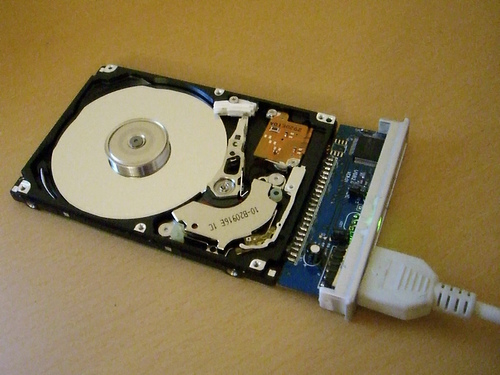
discoduroMuchos proveedores utilizan Plesk como panel de control, y en ocasiones, es necesario extraer dichas copias de seguridad, no sólo restaurarlas automáticamente vía Plesk.

Necesitamos el paquete munpack (la mayoría de las distribuciones lo traen en sus repositorios, si no, siempre podemos compilarlo desde el código fuente ( ftp://ftp.andrew.cmu.edu/pub/mpack/ ).

Si el fichero de copia de seguridad es copia_plesk, hacemos lo siguiente:

$ zcat copia_plesk > copia_plesk_descomprimida
$ cat copia_plesk_descomprimida | munpack

En este punto tendremos muchos ficheros tar (tal vez el correo, las páginas web que tengamos, los logs y demás servicios que tengamos contratados), sólo tendremos que extraer los archivos:

$ tar xvf [archivo_tar_a_extraer]

Debemos procurar que los archivos generados por plesk no sean de más de 2Gb (el panel de control tiene la opción de fragmentar los archivos), ya que munpack se quejará en este caso, tendríamos que recortar el fichero descomprimido.

Foto: shkumbin (Flickr)

Categories: Bash, General Tags: , , , ,

Identificar si estamos en el servidor local o no

Lunes, 25 de Enero de 2010 Gaspar Fernández Sin comentarios

A veces es interesante saber en qué servidor estamos, si en nuestro servidor local para hacer pruebas, o en el remoto (y será la web definitiva); puede que porque las claves de mi servidor MySQL local son diferentes, o porque en local activamos automáticamente el modo de depuración, o símplemente porque en nuestro servidor local tenemos todos nuestros proyectos como http://localhost/proyecto1/ y en el servidor se ejecutarán como http://www.proyecto1.com/.

Para ello nos vale esta línea que podemos incluir en nuestra biblioteca de funciones personal en PHP:

1
$serv_local = (file_exists($_SERVER['DOCUMENT_ROOT']."/serv_local"));

Ahora en nuestro servidor local (valga la redundancia en todo el post) hacemos un touch en nuestro DOCUMENT_ROOT (por ejemplo /home/www/public_http/):

1
2
$ cd /home/www/public_http
$ touch serv_local

Con esto siempre que ejecutemos nuestros scripts buscaremos el fichero serv_local, si se encuentra, estamos seguros de que estamos en nuestro ordenador, si no, estamos en el servidor remoto.

Categories: PHP Tags: , ,

Visita otras webs de la red