Archivo

Entradas Etiquetadas ‘tecla’

Preparando nuestro entorno para Arduino sin Java

Miércoles, 3 de Agosto de 2011 Gaspar Fernández 2 comentarios

Arduino Emacs

Como comenté en el post anterior, la plataforma Arduino viene con un IDE hecho en Java, no es muy completo, pero nos hace el apaño, aunque, como es mi caso, estoy acostumbrado a Emacs. Aunque esta guía no estará limitada a este editor, ni a Ubuntu (o basados en él).

El objetivo, es usar nuestro IDE o editor preferido para trabajar con estos pequeños bichos programables.

En principio tenemos que instalar las herramientas para compilar los programas para la plataforma (esto es común con todas las instalaciones). Los Arduino utilizan chips Atmel AVR, por lo que usaremos el compilador AVR-GCC para esta plataforma. Como construir el ejecutable es un proceso más o menos costoso (de hacer a mano) utilizaremos la herramienta de construcción scons con la que podremos generar el ejecutable gracias a un script en python.

Ubuntu y derivados (en mi caso Linux Mint)

Lo primero es instalar los programas necesarios:

$ sudo apt-get install gcc-avr avr-libc scons avrdude python-serial

En este caso:

  1. gcc-avr: Es el compilador
  2. avr-libc: Son las librerías para la plataforma
  3. scons: La herramienta de construcción
  4. avrdude: Utilidad para programar chips avr
  5. python-serial: Es un módulo de python para trabajar con el puerto serie (nos servirá para subir los programas al Arduino).

Sabayon Linux / Gentoo también

Ya que recientemente he instalado Sabayon en mi ordenador, quisiera extender esto un poco más:
En este caso, tendremos que instalar, ya sea vía Entropy (forma gráfica) o equo (en consola) los paquetes crossdev, scons y pyserial:

$ equo install crossdev scons avrdude pyserial
$emerge crossdev scons avrdude pyserial # Sólo para Gentoo

Tras ello tenemos que descargar y construir las bibliotecas y el entorno para compilar para AVR:

$ USE=”-openmp” crossdev -t avr -s4 -S –without-headers

(y esto tardará un rato)

Parte común y manual

Tras ello, descargamos la plataforma de aquí [ 64bit , 32bit versión 0022, última a 31 de Julio de 2011 (web de descarga con más opciones) ], por ahora bien podíamos estar instalando la plataforma completa, ya que el archivo que hemos descargado contiene el IDE Arduino. Ahora introduciremos una variación.

Debemos descomprimir el archivo que hemos descargado, yo he creado un directorio en mi home: /home/gaspy/proyectos/Arduino:

$ mkdir -p ~/proyectos/Arduino
$ cd ~/proyectos/Arduino
$ tar xvzf arduino-0022.tgz

Luego, debemos descargar el arma secreta, es un script de construcción para scons y Arduino. Podemos encontrarlo en la página oficial del proyecto arscons. Lo podéis descargar de aquí:

Este archivo tiene que estar en el directorio de cada proyecto. Nuestro primer proyecto será ej1

$ mkdir ej1
$ wget http://arscons.googlecode.com/svn/trunk/SConstruct

Antes de continuar debemos hacer alguna modificación de rutas en el archivo SConstruct, por lo que es una buena idea dejar un archivo SConstruct operativo y copiarlo dentro de nuestros proyectos. Las modificaciones serían para las variables:

  • ARDUINO_HOME_DEFAULT, que debe contener el directorio donde estan instaladas las herramientas de Arduino, lo que acabamos de descomprimir. En mi caso /home/gaspy/proyectos/Arduino/arduino-0022/
  • ARDUINO_BOARD, debe ser el modelo de nuestra placa.
  • ARDUINO_CONF, nos dice dónde está la configuración de las placas Arduino, donde buscará las especificaciones de la nuestra.

Vemos aquí la modificación de las variables en su contexto:

1
2
3
4
5
6
7
8
9
10
11
12
13
14
15
16
17
18
19
20
21
22
23
24
25
26
27
28
29
30
31
if platform == 'darwin':
# For MacOS X, pick up the AVR tools from within Arduino.app
ARDUINO_HOME_DEFAULT = '/home/gaspy/proyectos/Arduino/arduino-0022/'
ARDUINO_PORT_DEFAULT = getUsbTty('/dev/tty.usbserial*')
elif platform == 'winnt':
# TODO: add Windows port.
assert(False) # not supported.. yet.
ARDUINO_HOME_DEFAULT = None
ARDUINO_PORT_DEFAULT = None
else:
# For Ubuntu Linux (9.10 or higher)
####################### ESTA ES LA LÍNEA IMPORTANTE
ARDUINO_HOME_DEFAULT = '/home/gaspy/proyectos/Arduino/arduino-0022/'
####################### FIN DE LA LÍNEA IMPORTANTE
ARDUINO_PORT_DEFAULT = getUsbTty('/dev/ttyUSB*')
AVR_BIN_PREFIX = 'avr-'

ARDUINO_HOME    = ARGUMENTS.get('ARDUINO_HOME', ARDUINO_HOME_DEFAULT)
ARDUINO_PORT    = ARGUMENTS.get('ARDUINO_PORT', ARDUINO_PORT_DEFAULT)
####################### OTRA LÍNEA IMPORTANTE
ARDUINO_BOARD   = ARGUMENTS.get('ARDUINO_BOARD', 'diecimila')
####################### FIN DE OTRA LÍNEA IMPORTANTE
ARDUINO_VER     = ARGUMENTS.get('ARDUINO_VER', 20) # Arduino 0020
RST_TRIGGER     = ARGUMENTS.get('RST_TRIGGER', None) # use built-in pulseDTR() by default
EXTRA_LIB       = ARGUMENTS.get('EXTRA_LIB', None) # handy for adding another arduino-lib dir

ARDUINO_CORE    = pathJoin(ARDUINO_HOME, 'hardware/arduino/cores/arduino')
ARDUINO_SKEL    = pathJoin(ARDUINO_CORE, 'main.cpp')
####################### OTRA LÍNEA IMPORTANTE
ARDUINO_CONF    = pathJoin(ARDUINO_HOME, '/home/gaspy/proyectos/Arduino/arduino-0022/hardware/arduino/boards.txt')
####################### FIN DE OTRA LÍNEA IMPORTANTE

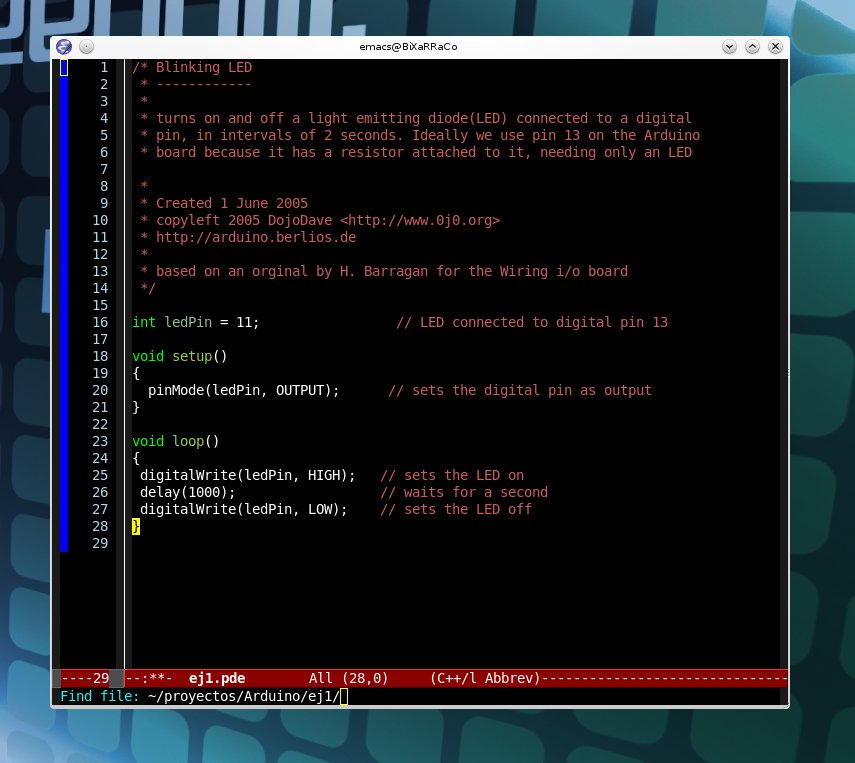
Dentro del directorio ej1 (de nuestro primer proyecto con Arduino) tiene que haber un archivo llamado ej1.pde que contendrá el código fuente del programa que queremos compilar y subir a nuestro Arduino. ¡ A trabajar ! Podemos coger este código de ejemplo para hacer que un led parpadee. Sólo copiar y pegar.

NOTA para Gentoo/Sabayon: Hay algún pequeño bug en esta distribución y al compilar no funcionará porque no existen los ficheros de biblioteca, el caso es que sí existen, pero no los encuentra. Para eso, modificaremos algunas líneas más de SConstruct:

1
2
3
4
5
6
7
8
9
10
11
envArduino.Append(BUILDERS = {'Processing':Builder(action = fnProcessing,
        suffix = '.cpp', src_suffix = '.pde')})
######## IMPORTANTE, LE PONEMOS LA RUTA DONDE TIENE QUE BUSCAR avr5.x
envArduino.Append(BUILDERS={'Elf':Builder(action=AVR_BIN_PREFIX+'gcc '+
        '-Wl,-dT /usr/lib/binutils/avr/2.20.1/ldscripts/avr5.x -mmcu=%s -Os -Wl,--gc-sections -o $TARGET $SOURCES -lm'%MCU)})
######## IMPORTANTE, LE PONEMOS LA RUTA DONDE TIENE QUE BUSCAR avr5.x
envArduino.Append(BUILDERS={'Hex':Builder(action=AVR_BIN_PREFIX+'objcopy '+
        '-O ihex -R .eeprom $SOURCES $TARGET')})

# add arduino core sources
VariantDir('build/core', ARDUINO_CORE)

También falla otra cosa, no se encuentra el archivo crtm168.o (mi placa Diecimila, este es el chip que usa), el archivo está en /usr/avr/lib/avr5/crtm168.o , pero lo busca en /usr/avr/lib/ podemos copiarlo como root, hacer un enlace,

root$ ln -s /usr/avr/lib/avr5/crtm168.o /usr/avr/lib/

o copiarlo como usuario en el directorio del proyecto, total, son 2Kb.

Para compilar el proyecto debemos, en el mismo directorio actual, ejecutar:

$ scons

y él se encarga de todo. Cuando estemos listos para subir al Arduino, lo conectamos y ejecutamos:

$ scons upload

Lo realmente bueno de esto es que podemos utilizar el editor o IDE que queramos, incluso podemos asignar una tecla rápida para compilar+subir

Mejoras para Emacs

Si utilizas Emacs, te interesará introducir lo siguiente en tu ~/.emacs :

1
2
3
4
5
6
7
8
9
10
11
12
13
14
15
16
(defun run-scons ()
  "run scons"
  (interactive)
  (shell-command "scons"))

(defun run-scons-upload ()
  "run scons upload"
  (interactive)
  (shell-command "scons upload"))

; Ejecuta scons y scons upload con C-x SPC y C-x C-SPC
(global-set-key (kbd "C-x SPC") 'run-scons)
(global-set-key (kbd "C-x C-SPC") 'run-scons-upload)

; Asigna la extensión .pde al modo c++-mode
(setq auto-mode-alist (cons '("\\.pde$" . c++-mode) auto-mode-alist))

Aunque hay formas más elegantes de hacerlo, esta es la forma más rápida de asignar una tecla a scons; puede que utilicemos make para otras y no queramos modificar nuestro constructor. Otra cosa, las teclas elegidas no son las mejores, tengo que perfeccionar esto.

Por otra parte, es importante que los archivos .pde se abran directamente con el modo c++ y así podemos aprovechar sus ventajas.

Otros editores

Si usáis kate, podéis mirar este artículo para coger inspiración.
Si usáis gedit, podéis leer esto. (fuera de Poesía Binaria).

Tecla rápida para compilar con Kate

Jueves, 9 de Septiembre de 2010 Gaspar Fernández 2 comentarios

Aunque tenemos a nuestra disposición gran cantidad de IDEs para programación, a veces viene bien un programa muy rápido y que tenga capacidad para compilar y ejecutar pequeños programas.

Aunque tenemos la posibilidad de cargar una consola integrada, pero no es suficiente.

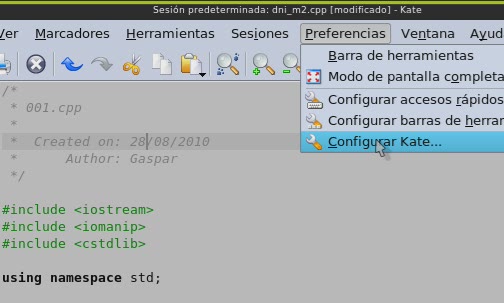
confkateNos dirigimos a la configuración del programa…

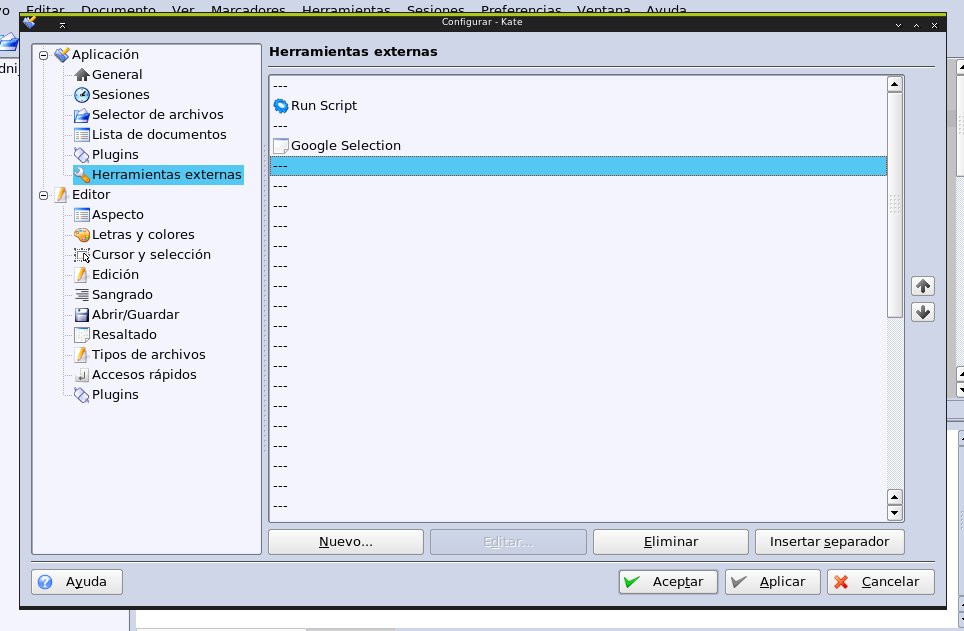
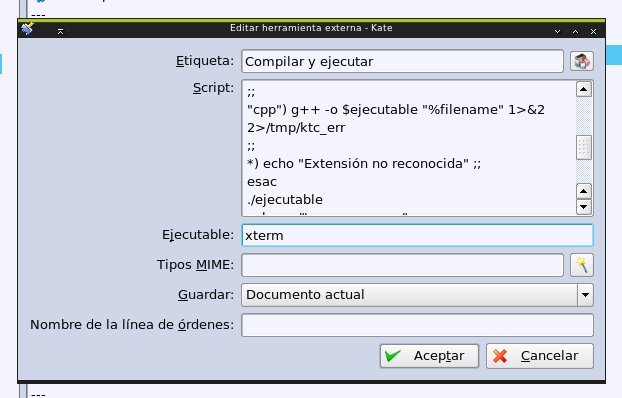
captElegimos herramientas externas y escogemos Nuevo, para crear una nueva herramienta. Ahí encontraremos la siguiente ventana:

capt1Rellenamos los campos y en script escribimos lo siguiente:

1
2
3
4
5
6
7
8
9
10
11
12
13
14
15
16
17
18
19
20
21
xterm -name xt2 -e sh -c 'cd "%directory";
fichero="%filename";
ejecutable=${CF%.*};
extension=${CF#*.};
extension=`echo $extension | awk '
\''{print tolower($0)}'\''`;

rm $ejecutable 2> /dev/null;
case $extension in
"c") gcc -o $ejecutable "%filename" 1>&2 2>/tmp/ktc_err
;;
"cpp") g++ -o $ejecutable "%filename" 1>&2 2>/tmp/ktc_err
;;
*) echo "Extensión no reconocida" ;;
esac
./ejecutable
echo -e "\n-----------------";
echo "Compilación: ";
cat /tmp/ktc_err;
echo -e "--------------------\n";

printf "%s" "Pulsa INTRO para continuar"; read intro'

Este script básicamente compilará el programa actual ya sea en c o c++ dependiendo de la extensión y lo ejecutará, al mismo tiempo veremos un pequeño informe de la compilación al final de la ejecución.

Ahora, vamos a establecer una tecla rápida para la acción, para ello, guardamos el script que hemos hecho y aceptamos la ventana de opciones. Ahora vamos a Preferencias > Configurar accesos rápidos  y buscamos nuestra acción externa Compilar y Ejecutar:

capt2Personalizamos el acceso rápido de acción y establecemos una nueva tecla rápida y aceptamos. En mi caso elegí Control+F9 que tienen algunos IDEs.

Actualización: Si en lugar de Kate eres usuario de gedit, puedes dirigirte a este post.

Plantillas en EMACS

Viernes, 9 de Abril de 2010 Gaspar Fernández Sin comentarios

pie-grandeEs la primera entrada de mi editor de texto favorito.

Cuando pasas gran parte del día editando archivos, es muy útil que al empezar un fichero nuevo haya algo escrito, algo que siempre toca escribir a mano, unos pocos comentarios donde dices más o menos de qué va lo que hay en el fichero y poco más.

Casi todos los editores modernos disponen de esa característica y emacs no iba a ser menos, sólo que hay que instalar una extensión (se puede hacer sin necesidad de extensiones, pero hace falta programar un poco y lo que queremos es una solución rápida que nos permita seguir trabajando en lo realmente importante), después de probar dos o tres, me quedo con emacs-template, es fácil de instalar y de configurar. Sólo hay que hacer lo siguiente:

  1. Descargar de la página oficial de emacs-template.
  2. Descomprimir en un directorio (yo lo hice en ~/.emacs_loadpath/
  3. Compilar template.el (recomendable), para ello dentro de emacs hacemos: M-x byte-compile-file y luego buscamos el archivo template.el; generaremos template.elc
  4. Copiamos template.elc a ~/.emacs_loadpath/
  5. Copiamos el contenido de templates a ~/.templates/ ; al descomprimir el archivo habrá un directorio templates con algunos archivos, tendremos que copiarlas al nuevo directorio.
  6. Editar .emacs para cargar la extensión:

Dentro de ~/.emacs debemos escribir lo siguiente:

(add-to-list ‘load-path “~/.emacs_loadpath/”)

Para buscar en el directorio donde hemos copiado template.elc

(template-initialize)

Para cargar la extensión. A partir de este punto, cuando creemos un archivo: C-x C-f archivo.c (por ejemplo) habrá algunas líneas pre-escritas.

Las plantillas las encontramos en ~/.templates/ y aunque vienen pocas, podemos crear todas las que queramos situándolas en ese directorio. Por otra parte, tenemos la posibilidad de introducir palabras clave dentro de la plantilla que se traducirán por el valor correspondiente como por ejemplo:

  • (>>>DATE<<<) : La fecha actual
  • (>>>AUTHOR<<<) : Tu nombre e email
  • (>>>FILE<<<) : El fichero que estamos editando
  • (>>>POINT<<<) : El punto donde el usuario empezará a editar, muy útil por ejemplo para archivos HTML donde escribimos todas las cabeceras, los pies, y tenemos que situarnos en medio para empezar; aunque lo podemos extender a todos los lenguajes.
  • Y muchos más. Ver documentación.

Os dejo aquí una pequeña plantilla para PHP.

Pero aún hay más, podemos definir puntos en los que movernos rápidamente para editar, tal vez campos en los que debamos introducir texto y en los que queramos entrar de forma fácil, para ello se definen puntos (>>>0<<<) al (>>>9<<<) y nos podremos ir ahí rápidamente con el comando M-x jump-to-register ( ). (C-x r j), aunque el atajo de teclado no ataja mucho y es algo complicado, yo lo he cambiado por C-a (a porque es una tecla que pilla muy cerca de Control) editando .emacs:

(global-set-key (kbd “C-a”) ‘jump-to-register)

Un detalle más, emacs no cogía bien mi nombre y dirección de correo para usar (>>>AUTHOR<<<), por lo que tuve que hacer una pequeña modificación más a .emacs:

(setq user-mail-address “Gaspar Fernández “)

De esta forma, además, puedo personalizar la dirección de correo, para que a la hora de publicar mis trabajos no me llegue demasiado spam.
Foto: hoyasmeg (Flickr)

Visita otras webs de la red