
Sobre todo si hacemos un upgrade desde la versión 2, en muchos sistemas, algo no termina de cuajar y puede causar que cuando abrimos un enlace con nuestro gestor de correo, éste no se abra en nuestro navegador preferido.
Podemos hacer dos cosas:

Definir la aplicación con la que abrir los enlaces
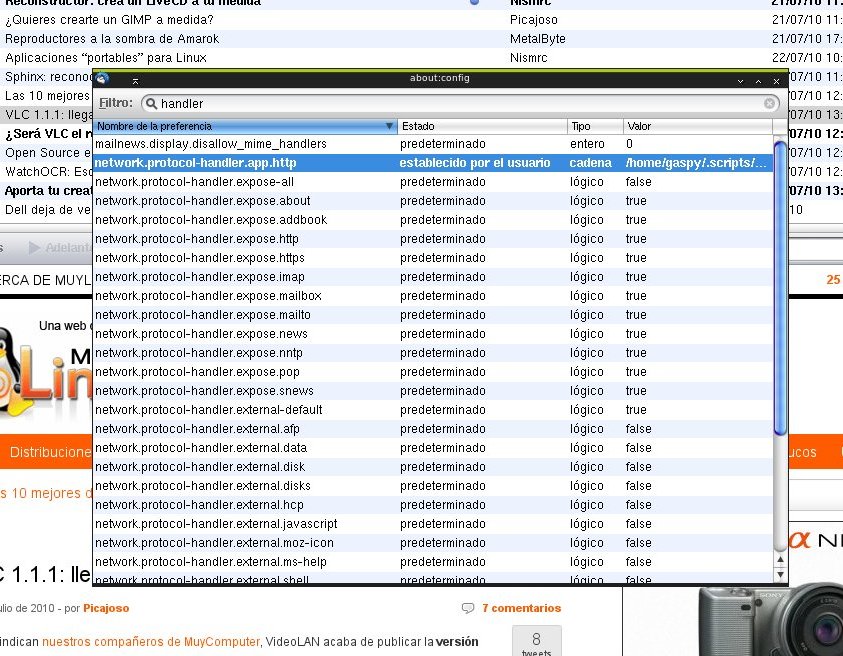
Esta es la opción clásica usada en Thunderbird 2 y no recuerdo bien si también en la primera versión. Tenemos que hacer lo siguiente: Editar/Preferencias/Avanzado/General/Editor de configuración (para usuarios de Windows será Herramientas en lugar de Editar) y ahí buscar network.protocol-handler.app.http, y definir su valor a /usr/bin/firefox-bin (por ejemplo, debe ser la ruta y el ejecutable de nuestro navegador). Hacer lo mismo con network.protocol-handler.app.https.
Podemos también definir una aplicación para ftp, por ejemplo.
Pedir que nos pregunte con qué programa abrirlo
Si no funciona lo anterior, este es el método nuevo de Thunderbird 3 y será una asociación de una aplicación al protocolo de otra forma nueva. Aunque vamos a dejar que Thunderbird actúe, sólo vamos a hacer que nos pregunte cómo abrir los enlaces. Para entrar, es lo mismo de antes: Editar/Preferencias/Avanzado/General/Editor de configuración y debemos definir el valor de network.protocol-handler.warn-external.http a true (hacer también con network.protocol-handler.warn-external.http). Como vemos en la captura de pantalla, podemos definir a true todos los valores que encontramos. De esta manera, Thunderbird nos preguntará la próxima vez que abramos un enlace con qué aplicación abrirlo.
Por otro lado, podremos modificar la aplicación con la que se abrirán, accediendo a Editar/Preferencias/Adjuntos y buscar http o https.
Tal vez sea un tema un poco antiguo, aunque hasta hace dos días no tuve que configurar ninguna cuenta de gmail en un cliente de correo (yo uso la de mi dominio) y al principio fue algo desconcertante, ya que siempre recibía el mismo problema: web login required (Failure) Aunque siguiendo estos pasos no tiene pérdida:
- Entrar en el correo vía web
- Ir a Configuración
- Ir a Reenvío y correo POP/IMAP
- Activar IMAP
- Importante: Ir a https://www.google.com/accounts/DisplayUnlockCaptcha
, escribir e-mail, password y el texto que se ve en pantalla. Si eres usuario de Google Apps con tu dominio propio ir a: https://www.google.com/a/tudominio.com/UnlockCaptcha
Bueno, sí, hay que configurar el cliente de correo, y por ejemplo Mozilla Thunderbird en su versión 3, configura automáticamente la cuenta, sólo sabiendo que tu correo es de gmail.
Más info:
Fix Gmail IMAP Invalid Credentials or Web Login Requires (Failure) Error - My Digital Life
GMail Help

Nuevo mensaje en Mozilla Thunderbird
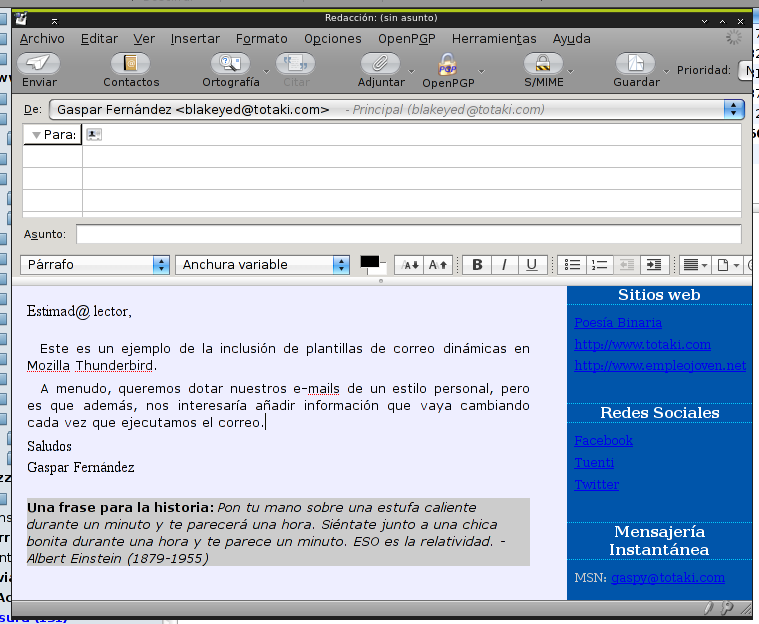
Me pareció casi increíble que Mozilla Thunderbird no pudiera incluir plantilas en los e-mails automáticamente de serie. (Es cierto que soporta plantillas, pero tienes que pulsar en la plantilla antes de crear el mail).
Afortunadamente, encontré hace tiempo la extensión ExternalTemplateLoader de Kaosmos. Nos introducir una plantilla que se cargará automáticamente cuando redactemos/respondamos/reenviemos un mensaje. Pero además, esa plantilla podemos cargarla desde un archivo local o alojada en un servidor de Internet. Con lo cual podremos también, crear plantillas dinámicas.
Para hacer plantillas dinámicas, tenemos varias posibilidades:
- Si lo que queremos hacer dinámico es cambiar una frase, un texto, una foto que cambie cada cierto tiempo, podemos crear un cron job que genere el archivo html de plantilla cada cierto tiempo, eso nos ahorraría tener que generar la plantilla cada vez que vamos a escribir un mail.
- Si queremos monitorizar algo, crear un identificador por cada email que vayamos a enviar, escribir un informe, contabilizar los mails, etc; no queda más remedio que generar la plantilla cada vez que vayamos a redatar un mail.
En futuros posts incluiré ejemplos de cada uno de los métodos.
Últimos comentarios