Archivo

Entradas Etiquetadas ‘wmctrl’

Jugando con ImageMagick (I): Dimensiones, captura, color y efectos

Jueves, 26 de Agosto de 2010 Gaspar Fernández Sin comentarios

A menudo es necesario hacer una manipulación básica de imágenes y da mucha pereza ejecutar GIMP u otro editor de imágenes para una tontería; e incluso a veces necesitamos modificar gran cantidad de imágenes y necesitamos automatizar el proceso:

Ejecución

Aunque ImageMagick, que seguro que lo encontráis en los repositorios de vuestra distribución favorita, da mucho más de sí, aquí veremos ejemplos con convert, import y mogrify

Redimensionado de imágenes

hamburgueson_2$ convert -resize [dimensión/porcentaje] origen destino

Por ejemplo para redimensionar con un ancho de 320 pixels:

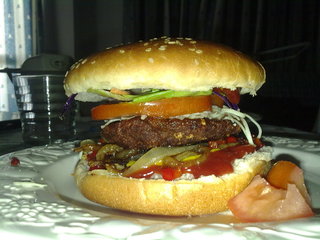
$ convert -resize 320 hamburgueson.jpg hamburgueson_mini.jpg

De esta forma, si especificamos la altura, se ignorará, ya que convert intentará mantener el aspecto de la imagen.

También podemos imponer la altura y que se calcule automáticamente el ancho:

$ convert -resize x500 hamburgueson.jpg hamburgueson_mini.jpg

O si queremos, podemos también redimensionar con un porcentaje del tamaño original:

$ convert -resize 40% hamburgueson.jpg hamburgueson_mini.jpg

hamburgueson_21También es posible la redimensión sin mantener el aspecto (relación ancho/alto) de la siguiente forma:

$ convert -resize \!600×300 hamburgueson.jpg hamburgueson_deforme.jpg

Y esto mismo, también por porcentaje:

$ convert -resize \!100×30% hamburgueson.jpg hamburgueson_deforme.jpg

Capturando el escritorio

Puede que nuestro entorno preferido de escritorio no venga con esta funcionalidad, o incluso que estemos desde una máquina remota y queramos ver lo que pasa en el escritorio, una captura de pantalla no viene mal. Para ello podemos hacer lo siguiente:

screenshot-26-08-2010-100842

$ import -window root captura.jpg

O si queremos capturar una ventana en especial:

$ import ventana.jpg

Nos aparecerá un puntero especial que nos permitirá seleccionar la ventana a capturar.

O si queremos capturar una ventana en especial sin necesidad de hacer click (muy útil si estamos en un equipo remoto):

$ import -window “Titulo de la ventana” ventana.jpg

También podemos sacar el ID de la ventana con:

$ wmctrl -l

Y poner en lugar del título, el ID. Es necesario que nos encontremos en el mismo escritorio de la ventana para hacer la captura. Cómo podemos hacer eso remotamente ?

$ wmctrl -l # Nos dirá en la segunda columna el escritorio donde está la ventana

$ wmctrl -s [numero] # Saltaremos al escritorio [numero], el primero es el cero.

Espacios de color

Podemos cambiar el formato del color de forma rápida usando colorspaces, dependiendo del formato de salida y la forma en la que la imagen será utilizada, para vídeo, por ejemplo. Aunque también tenemos algunos espacios interesantes como:hamburgueson_3

$ convert -colorspace gray hamburgueson.jpg hamburgueson_gris.jpg

El tono de gris estará calculado para adecuarse al ojo humano: Gris = 0.299*Rojo+0.587*Verde+0.114*Azul

Aunque también podremos transformar a YUV, XYZ, LAB, HSL, etc; también necesitamos que el formato de salida sea compatible con esos espacios de color. Para ver una lista de todos los colorspaces disponibles:

$ covert -list colorspace

hamburgueson_31También podemos ecualizar la imagen con respecto a los diferentes espacios de color de la siguiente forma:

$ convert -colorspace [espacio] -equalize origen destino

En el ejemplo:

$ convert -colorspace hsl -equalice hamburgueson.jpg hamburgueson_hsl.jpg

Y si no queremos decir el colorspace, usaremos el actual de la imagen:

$ convert -equalize hamburgueson.jpg hamburgueson_e.jpg

Recortar imágenes

Es más cómodo hacerlo con el ratón, pero en ocasiones querremos hamburgueson_4automatizar el proceso, y podemos hacerlo de la siguiente forma:

$ convert -crop [ancho]x[alto]+[x]+[y]

Por ejemplo lo siguiente:

$ convert -crop 300×300+100+100

Creará una imagen de 300×300 y empezará a partir del punto 100×100 (desde la izquierda/arriba).

Bordes

hamburgueson_41Para añadir un borde podemos hacer lo siguiente:

$ convert -bordercolor [color] -border [ancho]x[alto] origen destino

En el ejemplo tenemos:

$ convert -bordercolor black -border 10×10 hamburgueson.jpg hamburgueson_borde.jpg

Para especificar el color podemos hacerlo de varias formas:

$ convert -bordercolor black/red/green/blue… # Por su nombre. Si queremos saber los nombres de color disponibles:

$ convert -list color

$ convert -bordercolor “#aacc11″ # Por su equivalente hexadecimal

$ convert -bordercolor “rgb(100,150,200)” # En función de sus valores RGB

$ convert -bordercolor “hsl(100,150,200)” # En función de sus valores HSL

$convert -bordercolor “cmyk(100,200,150,230)” # En función de sus valores CMYK

… etcétera… tantos formatos como espacios de color.

Ahora bien, queremos quitar el reborde añadido:

$ convert -trim hamburgueson_borde.jpg hamburgueson_nuevo.jpg

Pero es posible que por la compresión jpeg no se detecte bien el borde (es una compresión con pérdida de calidad, y se modifica la imagen; para nosotros el borde es negro, pero para el ordenador hay muchos tonos de negro), entonces podemos hacer lo siguiente:

$ convert -fuzz 10% -trim hamburgueson_borde.jpg hamburgueson_nuevo.jpg

Con esto damos una tolerancia de un 10% al color, es decir, si se parecen los tonos de negro en menos de un 10% serán considerados iguales.

hamburgueson_42También podemos añadir un biselado como el del ejemplo de la siguiente manera:

$ convert -mattecolor red -frame 20×20+10+10 hamburgueson.jpg hamburgueson_rojo.jpg

Filtros y efectos

hamburgueson_32Por si fuera poco, podemos aplicar los filtros típicos a las imágenes como blur, motion-blur, blur gaussiano (gaussian-blur), ruido (noise), carboncillo (charcoal).

En el ejemplo, se ha añadido motion-blur de la siguiente forma:

$ convert -motion-blur 10×40+10+0 hamburgueson.jpg hamburgueson_movido.jpg

Terminal transparente para visualizar logs

Jueves, 5 de Agosto de 2010 Gaspar Fernández Sin comentarios

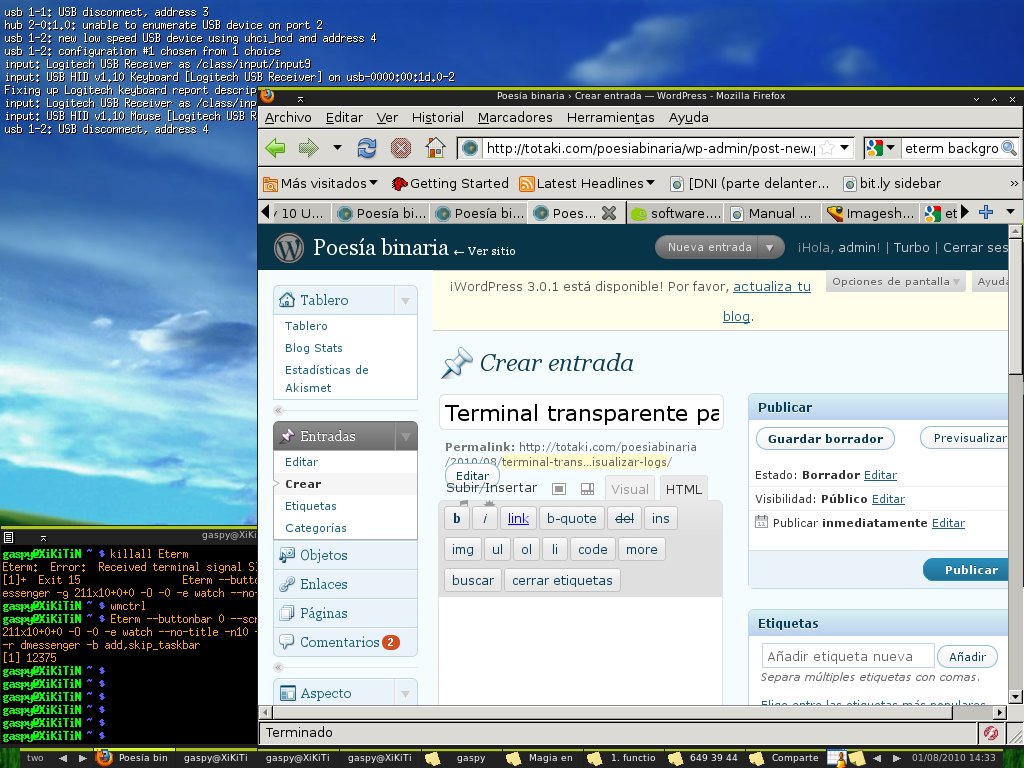
screenshot-01-08-2010-140805Es muy de 2002/2003, aunque todavía a muchos les gusta tener un pequeño terminal transparente en el fondo para ejecutar comandos o mostrar logs u otra información importante.

Aquí comentaré algunas soluciones que he encontrado y cómo obtenerlas.

xrootconsole

Es muy ligero y rápido. Y vale para mostrar logs en xroot; el fondo es supuestamente transparente, aunque si cambiamos el fondo veremos que no, ya que en la ventana de xrootconsole se mantendrá el fondo anterior. Está bien para hacer el apaño, pero no lo recomiendo. La forma de ejecutar xrootconsole es:

$ xrootconsole [fichero]

donde fichero es el que vamos a vigilar, la visualización se actualiza automáticamente con cada cambio que se observa en el archivo. Es ideal para ver /var/log/messages.

aterm

Muestra un terminal transparente, con muchas opciones, y que podemos ejecutar de la siguiente manera para mostrar las últimas líneas de dmesg en el escritorio:

$ aterm -fg black -geometry 100×10+0+0 -e watch –no-title -n10 -d ‘dmesg | tail’

donde:

-fg Indica el color de las letras
-geometry Indica la posición y dimensiones de la ventana: ancho x alto + x + y
-e Ejecuta el comando que especificamos a continuación (La referencia del comando watch la incluyo al final del post

Por supuesto podemos sustituir el comando que esta en negrita por lo que queramos mostrar.
Aún así, de esta forma aterm nos muestra decoración de ventana, barra de scroll y no es transparente. Esto lo podemos solucionar ejecutando aterm de la siguiente manera:

$ aterm -tr -bl -sb -fg black -geometry 100×10+0+0 -e watch –no-title -n10 -d ‘dmesg | tail’

-tr Ventana transparente
-bl Ventana sin borde
-sb Ventana sin barra de desplazamiento (scrollbar)

O, editando el archivo $HOME/.Xdefaults y añadiendo estas líneas

aterm*transparent:true
aterm*borderLess:true
aterm*scrollBar:false

El problema de aterm es que no admite sombra en las letras, por lo que la lectura sobre algunos fondos es algo complicada.

Eterm

Este emulador de terminal es el más completo y tiene más opciones, y por lo menos es el que soporta poner sombra en las letras, lo que proporciona una mejor visibilidad, y es el que aparece en la captura de pantalla que hay arriba. Para ello, lo podemos ejecutar de la siguiente forma:

Eterm –buttonbar 0 –scrollbar off -f white -n dmessenger -g 211×10+0+0 -O -0 -e watch –no-title -n10 -d ‘dmesg | tail’

–buttonbar 0 Elimina la barra de menú y botones superior
–scrollbar off Elimina la barra de desplazamiento.
-f white Especifica el color de las letras (blanco en este caso)
-n dmessenger Especificamos el nombre de la aplicación, la llamamos dmessenger. Será útil más adelante.
–O (letra o) Hace la ventana transparente
-0 (cero) Activa algunas optimizaciones de transparencia (sobre todo para ventanas que no se moverán demasiado), desactivar esta opción si no funciona correctamente o hay fallos en la ventana.
-x La pondré más adelante, elimina la decoración de la ventana y oculta el terminal de la barra de aplicaciones.
-g Indica la posición y dimensiones de la ventana: ancho x alto + x + y
-e Ejecuta el comando que especificamos a continuación (La referencia del comando watch la incluyo al final del post

Aunque veremos un problema, la decoración de la ventana, para ello hay varias soluciones, dependiendo del sistema en el que trabajemos, para muchos, la solución será incluir el parámetro -x:

$ Eterm -x –buttonbar 0 –scrollbar off -f white -n dmessenger -g 211×10+0+0 -O -0 -e watch –no-title -n10 -d ‘dmesg | tail’

(en negrita aparece el comando, en cursiva un comando opcional), aunque a veces el entorno de ventanas, entre ellos Fluxbox, el que uso actualmente, no se lleva muy bien con ese modo sin decoración de ventanas, y aunque se muestra bien, la ventana aparece sobre todas las demás (on top).
Para solucionar eso, nos vamos a complicar un poco la vida. Para ello, editamos el archivo $HOME/.fluxbox/apps y añadimos las siguientes líneas:

[app] (name=dmessenger)
[Deco] {NONE}
[Sticky] {yes}
[Layer] {10}
[end]

Y a la hora de ejecutar Eterm lo hacemos de la siguiente manera:

Eterm –buttonbar 0 –scrollbar off -f white -n dmessenger -g 211×10+0+0 -O -0 -e watch –no-title -n10 -d ‘dmesg | tail’ & sleep 2 && wmctrl -r dmessenger -b add,skip_taskbar

donde ejecutamos Eterm en segundo plano (al terminar el comando con &) y ejecutamos un sleep 2 (para esperar 2 segundos antes de ejecutar el siguiente comando), a continuación ejecutamos wmctrl donde,

-r dmessenger Especificamos el nombre de la ventana a ocultar; en este caso dmessenger
-b add,skip_taskbar Eliminamos la aplicación Eterm de la barra de aplicaciones, si queremos que la ventana aparezca también por debajo de las demás ventanas, podemos añadir la opción below de la siguiente forma: -b add,skip_taskbar,below

dmesg

En el ejemplo estamos ejecutando dmesg de la siguiente forma (con la ayuda de watch):

watch –no-title -n10 -d ‘dmesg | tail’

donde,

–no-title watch introduce un título donde indica el periodo de actualización, con este modificador lo eliminamos.
-n10 dmesg no está cambiando continuamente, por lo que escogemos un periodo de actualización de 10segundos (podemos modificar este parámetro como queramos)
-d ‘dmesg | tail’ Obtenemos los últimos 10 mensajes del kernel, podemos incluir un modificador -n4 a tail para obtener sólo las últimas 4.

Visita otras webs de la red